
今天上午改公司官网,因为改的代码较少,所以我直接访问我们公司的windows服务器(就是windows电脑),直接进行线上操作,遇到了一些坑,同时也把操作步骤讲解给大家,方便大家以后使用,我的邮箱是KenenCS@163.com,欢迎多多交流!
准备工作:
1.你需要下载一个Remote Desktop Connection应用,简称是RDC,这个应用是微软出品的,适用于Mac电脑连接Windows电脑,进行远程桌面操作的工具;下面是该应用的图标:
2.准备好你要访问的电脑的IP地址,用户名,密码;
操作步骤:
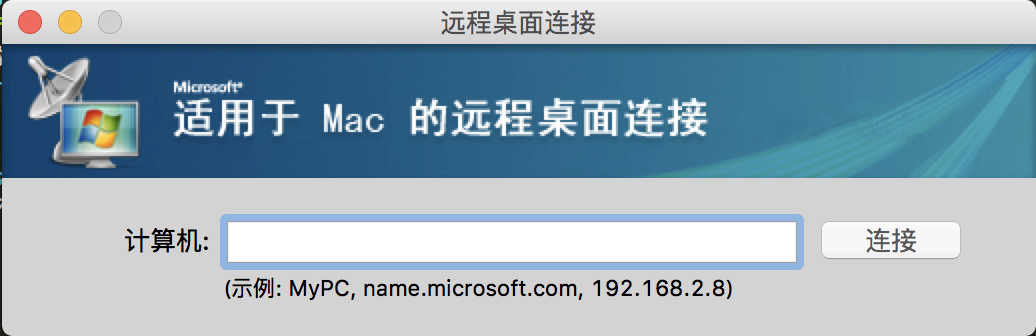
1.打开你下载的RDC后,会有一个跟下面一样的弹框,输入你准备好的IP地址;
2.IP地址输入完之后点击连接按钮,会出现一个对话框,把你准备好的用户名和密码输入进去,然后一直点击连接按钮,直到出现下面如图所示就证明连接成功;
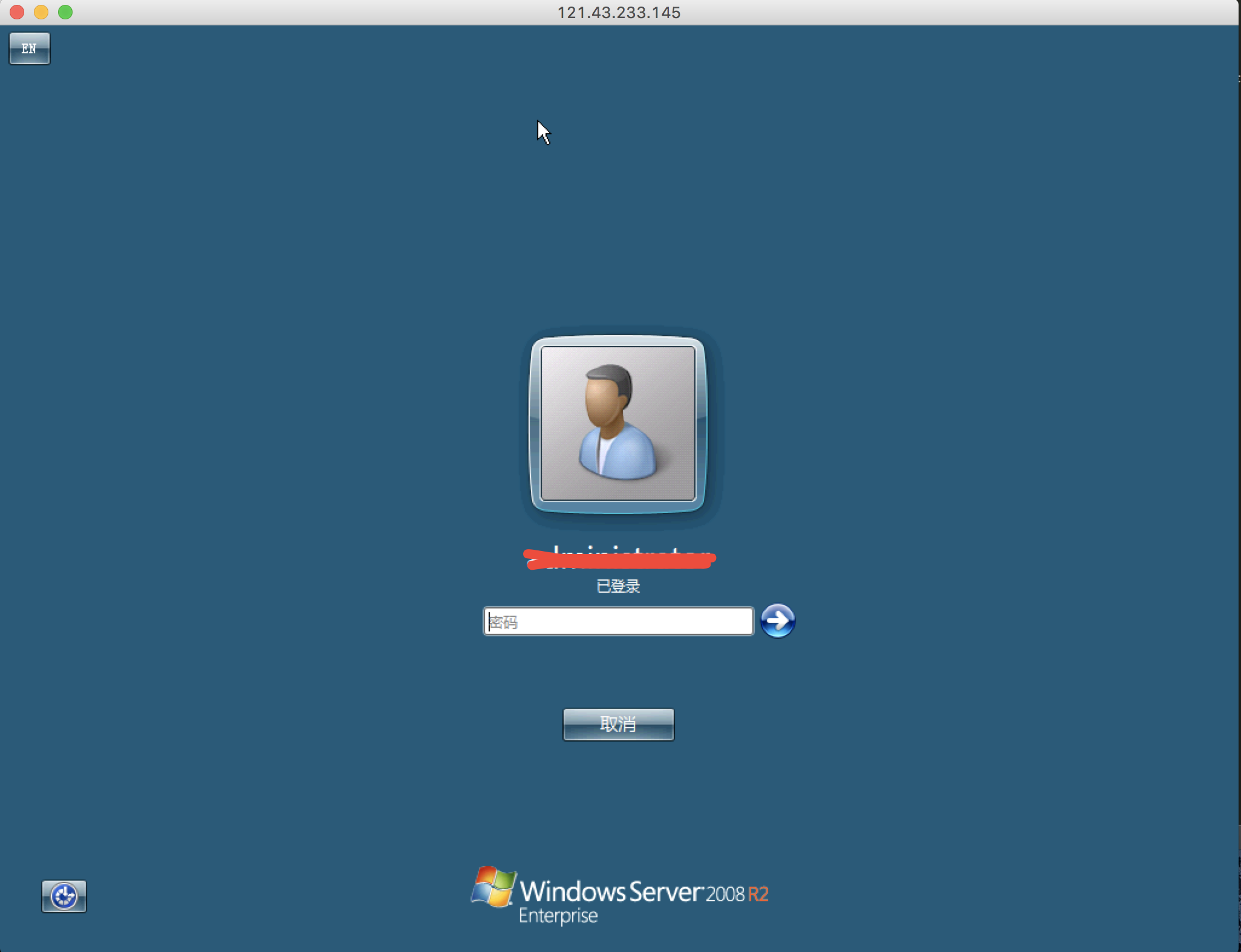
3.再次输入密码就进入到一个windows桌面,远程桌面操作连接成功!
可能出现的坑:用户名和密码输入好之后点击连接出现如下图所示:
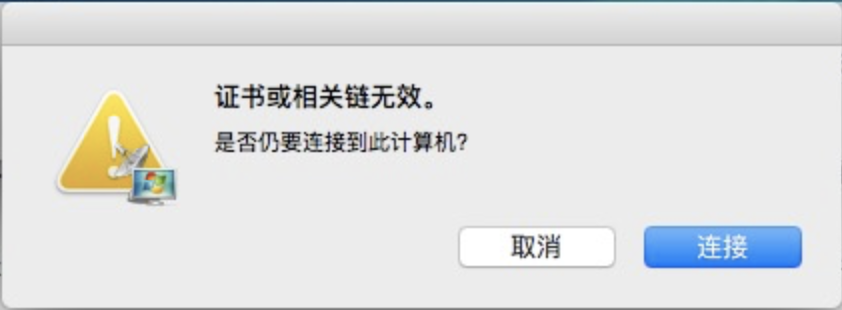
不要怕,已经有前辈解决了,看这个 解决链接 解决链接 解决链接 解决链接
附带远程连接时Mac电脑拷贝文件给windows电脑方法:
远程连接时肯定少不了要拷贝文件过去,因为Mac和windows本身的操作系统不一样,所以直接拖拽文件是不行的(windows和window进行远程连接时直接拖拽文件是可以的,因为两者操作系统一样)。
1.打开你Mac电脑上的文件共享。(系统偏好设置->共享->文件共享 打勾);
2.点击你的RDC应用,看你Mac电脑上方有个菜单栏,点击 RDC,点击列表中的 首选项,点击 驱动器,点击第一个选项框选择 其他文件夹,选择你要拷贝的 文件夹 (一定记得是文件夹,文件不支持,你可以把要拷贝的东西放到文件夹),最后显示的是这样一个对话框;
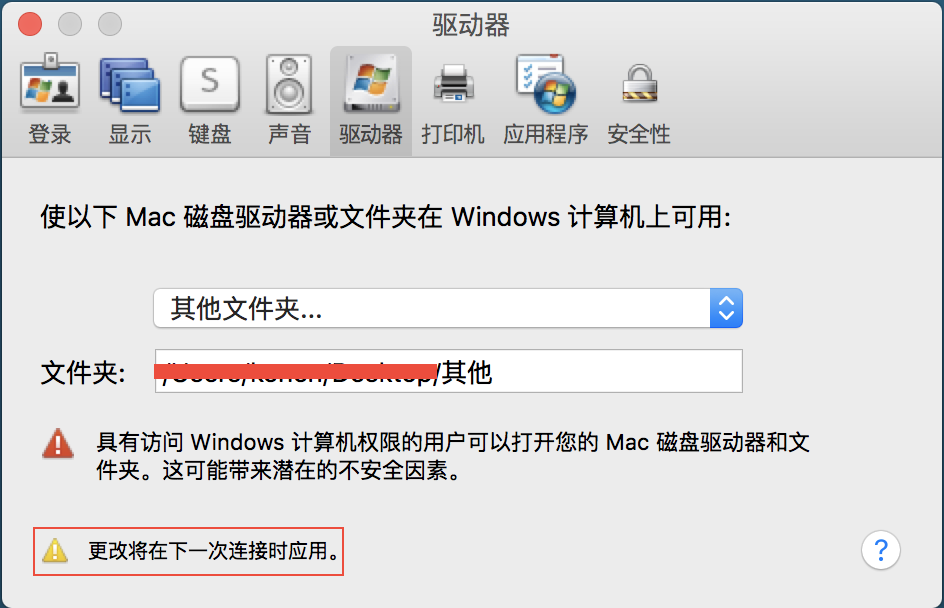
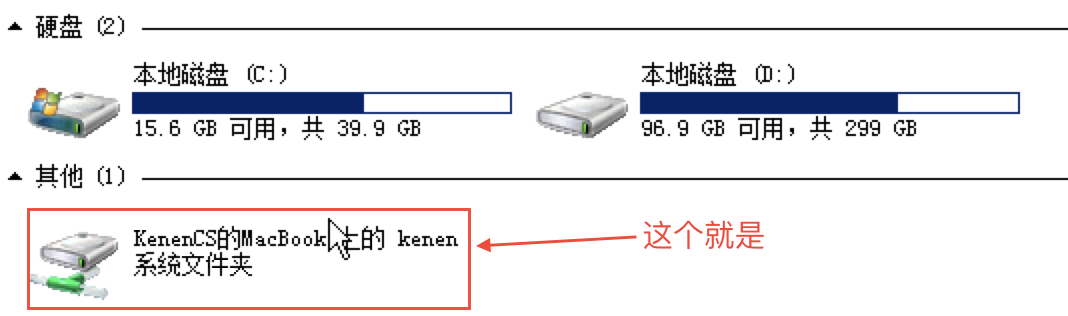
3.看到上图中我用红色框圈着的一个东西没——更改将在下一次连接时应用。 这时你要断开远程连接,断开就是你直接把这个窗口关闭就好(不要问为什么断开,这是机制问题)。然后按照之前的连接步骤成功进行远程连接之后,找到你连接的windows电脑的计算机,打开之后,你会发现你硬盘下面多了一个其他,那个文件夹就是你刚刚通过你Mac电脑共享的文件夹。然后。。。就没有然后了。。。接下来你就知道怎么做了。。。
以上就是此次讲解,我的邮箱是KenenCS@163.com,欢迎多多交流!